
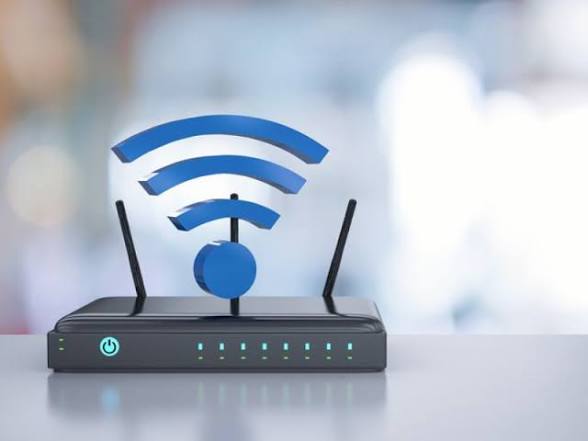
Jakarta, Sinata.id - Koneksi WiFi yang tiba-tiba melambat bisa menjadi tanda jaringan digunakan oleh perangkat lain tanpa izin. Pengguna dapat memeriksa dan memastikan keamanan jaringan rumah melalui beberapa langkah sederhana yang bisa dilakukan langsung dari perangkat sendiri.
Masalah ini kerap terjadi ketika akses WiFi tidak terlindungi dengan baik atau kata sandi mudah ditebak. Untuk memastikan apakah jaringan digunakan pihak lain, pengguna dapat melakukan pengecekan melalui indikator router hingga panel administrasi jaringan.
Langkah pertama, periksa lampu indikator pada router nirkabel. Lampu ini menunjukkan aktivitas koneksi internet dan perangkat yang terhubung. Untuk menguji, matikan seluruh perangkat yang biasa menggunakan WiFi, lalu amati apakah lampu masih berkedip.
Jika tetap aktif, ada kemungkinan jaringan masih digunakan. Namun, metode ini perlu kehati-hatian karena perangkat lain seperti televisi pintar atau konsol gim juga bisa tetap terhubung.
Langkah kedua, akses daftar perangkat yang terhubung melalui pengaturan router. Pengguna dapat membuka panel admin dengan memasukkan alamat IP router ke peramban.
Alamat ini bisa ditemukan melalui pengaturan jaringan di komputer, misalnya dengan perintah “ipconfig” pada command prompt di Windows untuk melihat “Default Gateway”.
Setelah berhasil masuk, cari menu yang menampilkan daftar perangkat, seperti “Connected Devices” atau “Device Manager”. Di sana akan terlihat informasi alamat IP, alamat MAC, dan nama perangkat yang tersambung.
Pengguna dapat mencocokkan daftar tersebut dengan perangkat milik sendiri untuk mengidentifikasi akses yang tidak dikenal.
Jika ditemukan perangkat mencurigakan, langkah berikutnya adalah meningkatkan keamanan jaringan.
Pengguna disarankan mengaktifkan enkripsi WPA2 dan mengganti kata sandi WiFi dengan kombinasi yang lebih kuat, termasuk huruf, angka, dan simbol, guna mencegah akses tidak sah di kemudian hari.
Dengan langkah-langkah tersebut, pengguna dapat memastikan jaringan WiFi tetap aman dan performa internet kembali optimal. (A58)




Komentar (0)
Seluruh isi komentar merupakan tanggung jawab masing-masing pengguna dan berada di luar tanggung jawab redaksi. Komentar yang melanggar hukum akan ditindak sesuai ketentuan peraturan perundang-undangan.